
MSLX产品使用教程
推荐文章
MSLX产品使用教程
2026-07-31 22:44
兮辰云 MSLX 产品开服指南 兮辰云
MSLX 产品开服指南
从核心安装到实例启动的完整操作流程。
预计用时约 5–15 分钟开始前确认核心、游戏版本与 Java 版本匹配已有数据先备份地图、Mod、插件和配置进入启动设置
在实例页面打开“启动设置”,准备更换服务端核心。
- 进入已开通的实例详情页,切换到“启动设置”页签。
- 确认实例内存上限与当前核心信息。
- 点击“选择并更换核心”。
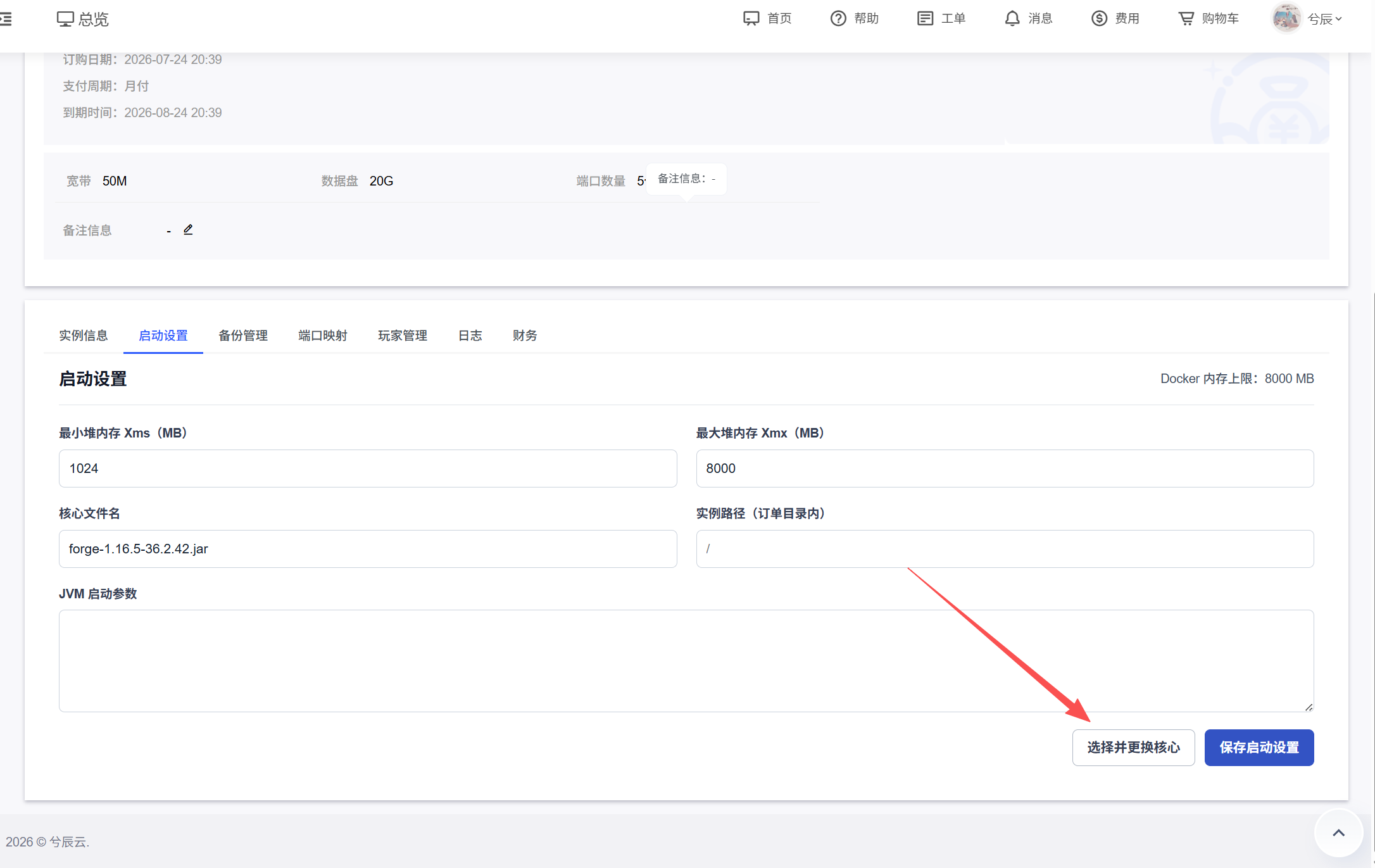
图 1 在“启动设置”中点击“选择并更换核心” 提示如需调整最小或最大堆内存及 JVM 参数,请先确认配置合理,再保存启动设置。
选择服务端核心
按用途选择核心类型与 Minecraft 版本,并确认 Java 版本兼容。
- 在左侧选择原版、插件端、Forge、NeoForge 或 Fabric 等服务端分类。
- 在右侧选择所需核心与 Minecraft 版本,可使用搜索框快速定位。
- 核对底部显示的核心名称、版本和核心文件名。
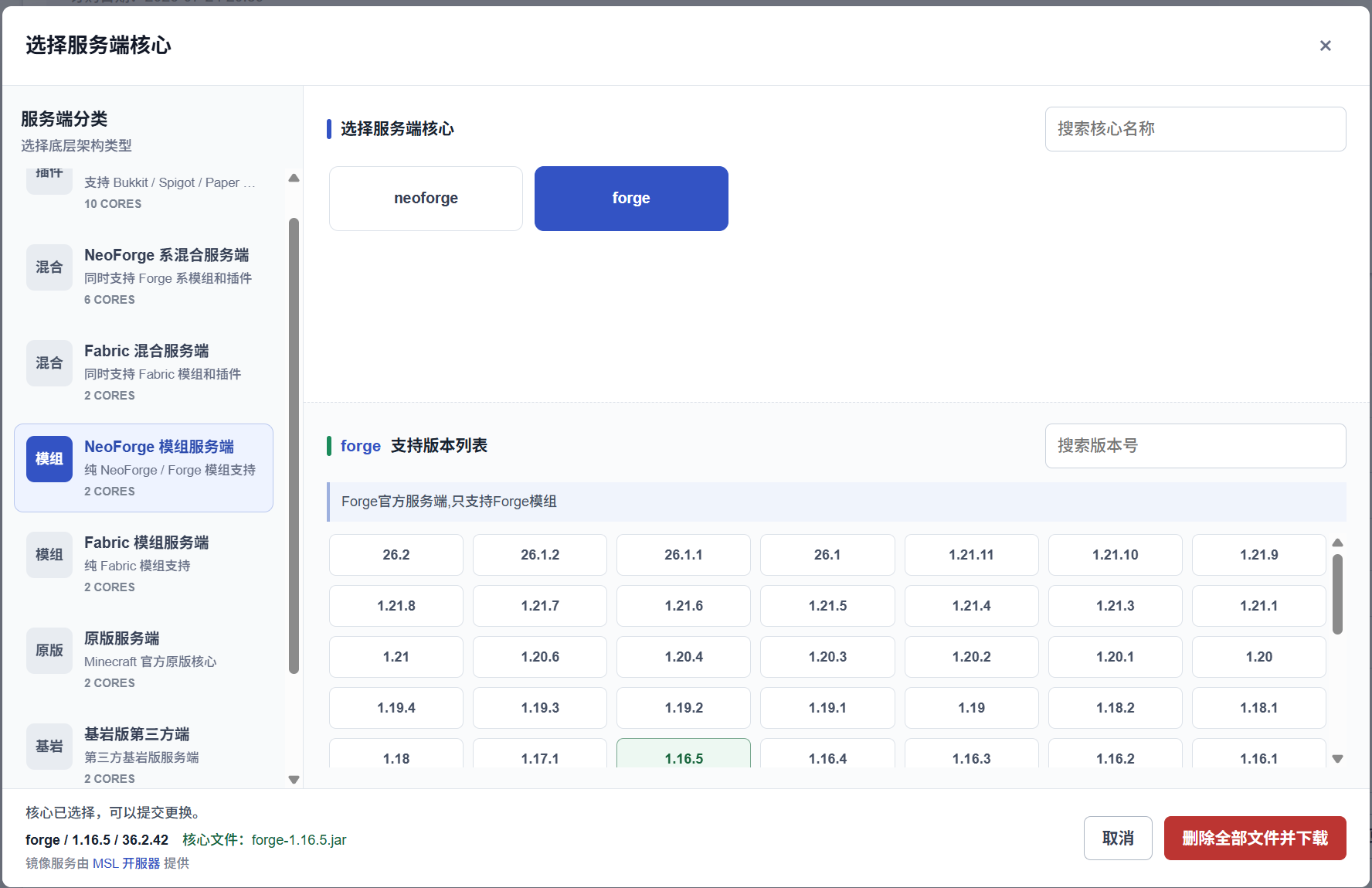
图 2 选择核心类型与版本,核对信息后提交更换 高风险操作点击“删除全部文件并下载”后,实例目录会被清空并重新下载核心。提交前请再次确认备份已经完成。
等待下载与安装完成
保持页面打开,等待系统自动下载并安装核心依赖。
- 提交更换后,系统会显示下载与自动安装进度。
- 进度未完成时不要反复提交、更换核心或启动实例。
- 安装结束后,按页面提示点击“已完成”。
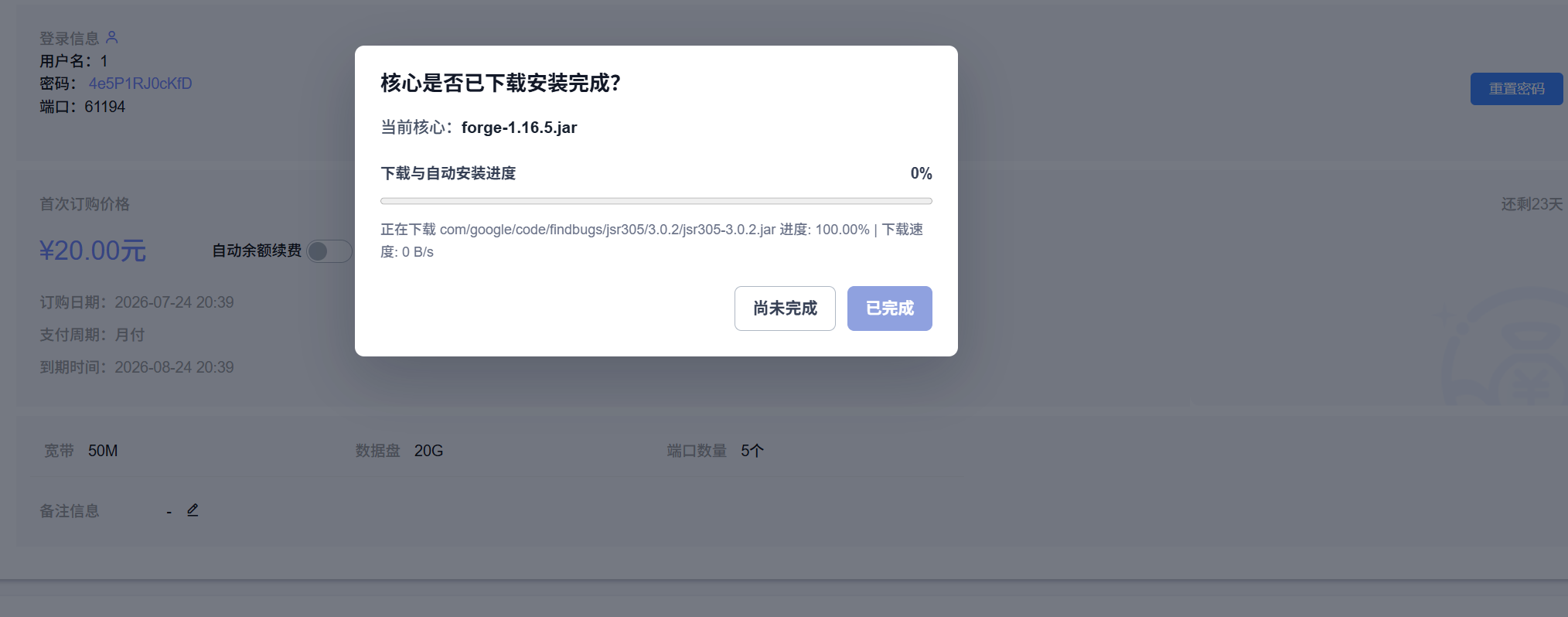
图 3 核心下载与自动安装进度 完成判定进度执行完毕,且页面不再显示正在下载或安装的任务,即可进入下一步。
进入 MSLX 控制台并开机
返回实例信息页,登录 MSLX 面板后启动服务端。
- 返回“实例信息”页签,点击“快捷登录 MSLX 面板”。
- 进入 MSLX 后打开“控制台”,点击“开机”。
- 观察控制台日志;实例状态变为运行中且无持续报错,即表示开服成功。
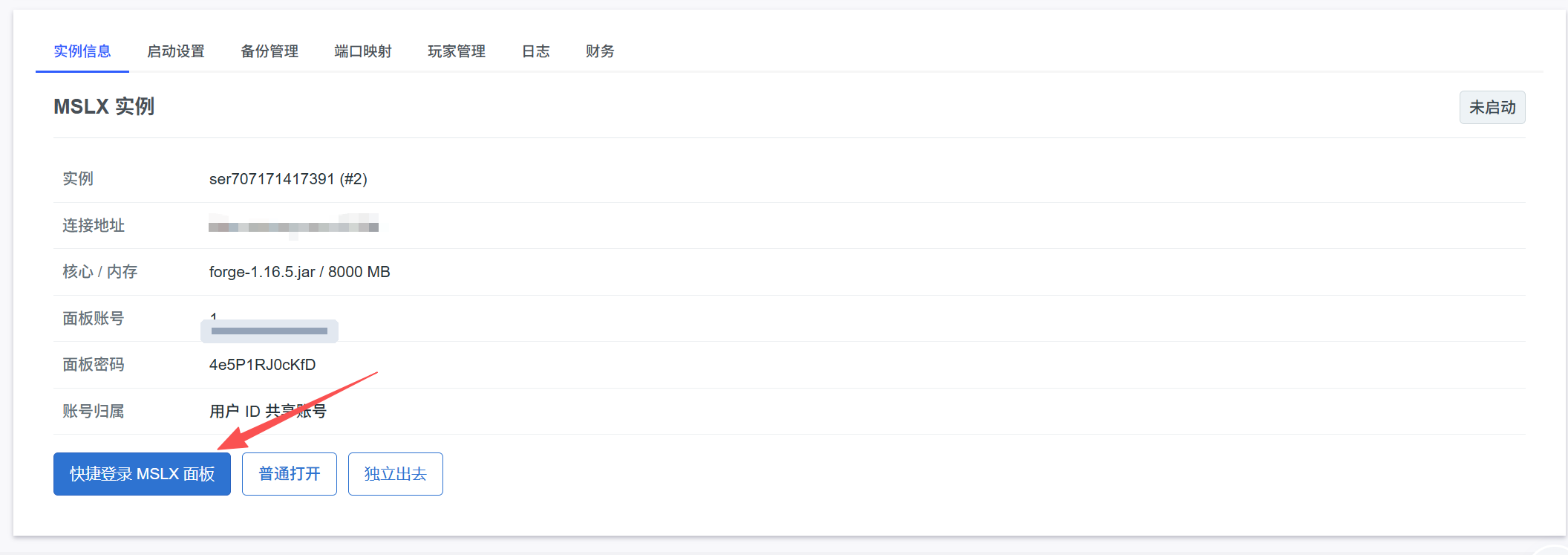
图 4 从实例信息页快捷进入 MSLX 面板 安全提示面板密码属于敏感信息,请勿在公开页面、群聊或工单截图中展示。
相关文档
- MSLX Java 服务端文档:核心、Java 版本与服务端配置说明。
- 如何选择服务端:按玩法和扩展需求选择合适的服务端类型。